

 400-685-0732(7x24小時)
 關注文軍
關注文軍


驗證碼
獲取驗證碼
excel單元格設置日期格式 excel函數公式大全,近日有關BAT的新聞太多,大家是不是都目不暇接了?不要留戀,還是默默的學點技術吧,比如“excel函數公式大全”這一干貨技術是excel單元格設置日期格式 excel函數公式大全來實現這一技術,快跟小編來了解一下這個實用技能吧~
直接在單元格中輸入小時:分鐘:秒的時間格式(如12:00:15),Excel將自動將其轉換為默認的時間格式小時:分鐘(如12:00),在excel單元格設置日期格式的操作步驟如下:
下面接著在前面的excel工作表中輸入指定格式的時間,操作方法如下:
1、選擇要輸入時間的B2:B7單元格區域,選擇格式一單元格命令,彈出單元格格式對話框的數字選項卡,在分類列表框中選擇時間選項,右側的類型列表框中列出了Excel支持的所有時間類型。選擇需要的一種,如代表小時:分:秒 下午的1:30:55 PM選項,然后單擊確定按鈕。
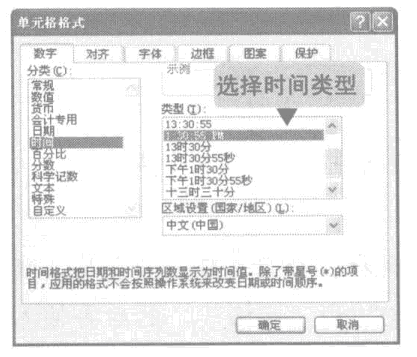
圖1
2、在B2單元格中輸入18:30,按快捷鍵【Ctd+Enter】完成輸入。此時可以看到在單元格中顯示為設置的格式小時:分:秒 下午,而編輯欄中則顯示了默認的時間樣式。
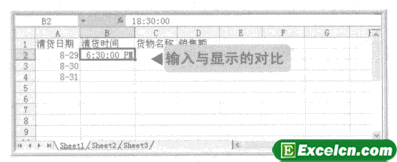
圖2
對excel單元格設置日期格式后,不論輸入哪種形式的格式,Excel都會將其更改為設置的格式,例如此時輸入2008年8月,Excel都將自動顯示為8-1"。
以上就是excel單元格設置日期格式 excel函數公式大全全部內容了,希望大家看完有所啟發,對自己的工作生活有所幫助,想要了解更多跟excel單元格設置日期格式 excel函數公式大全請關注我們文章營銷官網!
推薦閱讀
excel工作表中輸入指定格式的日期 excel工作表日期 | 文軍營銷1、在excel工作表的AID1單元格區域中分別輸入清貨日期、清貨時間、貨物名稱力及銷售額。然后選擇要輸入日期的A2:A7單元格區域后選擇格式一單元格命令。 圖1 2、彈出單元格格式對話框的數字選項卡,在分類列表框中選擇日期選項,在右側類型列表框中列出了Excel支持的所有日期類型。選擇需要的一種,如代表月-日的"3-14...在excel中內置了許多的日期和時間格式 excel日期和時間格式在日常使用excel中我們肯定會經常輸入一些日期類的數值,在不同的報表中我們可能輸入的日期格式是不一樣的,在excel中內置了許多的日期和時間格式,我們在單元格格式對話框的數字選項卡中,用戶可以在分類列表框中選擇日期或時間項下面的某種格式并應用它們如圖1所示。 圖1 圖2 用戶還可以自定義日期與時間類的數字格式,...