

 400-685-0732(7x24小時)
 關注文軍
關注文軍


驗證碼
獲取驗證碼
excel2010的打印預覽在哪里 excel打印預覽在哪里,最近到了季度匯報的時候,掌握一手excel技能在此刻顯得多么重要,為了是你的excel看起來更高大上,今天教大家設置excel打印預覽在哪里,今天我們的干貨專業全稱為“excel2010的打印預覽在哪里 excel打印預覽在哪里”能不能以絢爛的技能征服領導,就在這一波了~
如果你從excel2003突然升級到excel2010可能你會問excel2010的打印預覽在哪里?看看下面的圖解教程讓你快速的找到excel2010的打印預覽功能。
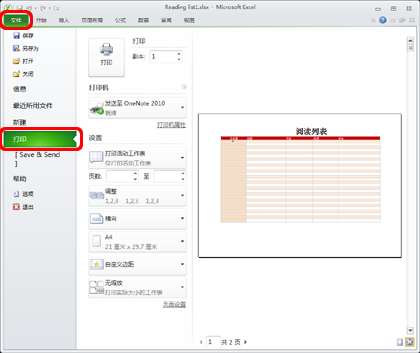
圖1 excel2010的打印預覽在哪里
excel2010的打印預覽可以通過單擊文件和打印,然后即會顯示打印預覽,在打印預覽里面我們可以看到打印出來的樣子,如果自己不滿意可以退出重新設計,建議大家在打印的時候先通過excel的打印預覽功能看看,這樣以免打印出來不符合自己的要求,再次重新打印。通過打印預覽查看可以節約紙張。
以上就是excel2010的打印預覽在哪里 excel打印預覽在哪里全部內容了,希望大家看完有所啟發,對自己的工作生活有所幫助,想要了解更多跟excel2010的打印預覽在哪里 excel打印預覽在哪里請關注我們文章營銷官網!
推薦閱讀
Excel2010粘貼預覽功能 excel復制粘貼功能失效 | 文軍營銷1、在Excel 2010 工作表中復制所需的數據。鼠標右鍵單擊目標單元格。將鼠標指針指向選擇性粘貼選項。如圖1所示。 圖12、此時便可從出現的多個粘貼模式(粘貼模式選項是根據先前所復制的內容自動變化的)中進行自由選擇。將鼠標指針停留在某個粘貼模式上。如值。即可實時預覽粘貼效果(如圖2所示)。而非執行真正的粘貼命令...excel2010工作表目錄的創建 excel創建工作表目錄 | 文軍營銷1、我們打開一個新的工作簿,然后選擇插入導航標簽,在插入中選擇超鏈接按鈕,這時會彈出一個插入超鏈接窗口,我們在插入超鏈接窗口中選擇本文檔中的位置,在右側我們選中工作表名稱即可,最后點確定。 圖1 2、我們按照步驟一的方法,一次類推,為其他的excel工作表建立超鏈接即可。 圖2 excel2010工作表目錄的創建方法其實...excel2010的篩選功能 excel2010篩選功能 | 文軍營銷這樣在EXCEL2010中直接篩選顏色就可以在把同類型的內容篩選出來。 圖1 2、在EXCEL2010中選擇數據列,在開始選項卡中選擇條件格式,再選擇突出顯示單元格規則的重復值,然后我會選擇一個顏色。 3、在篩選中,我點擊下拉箭頭選擇按顏色篩選。然后就可以看到有相同顏色的EXCEL2010單元格被篩選出來了。 圖2 經過了解了這么...excel2010中粘貼預覽功能的效果 excel粘貼選項功能 | 文軍營銷1、在excel2010中,復制內容以后,我們在目標單元格上單擊鼠標右鍵,在選擇性粘貼右側有個箭頭。 圖1 2、單擊箭頭會出現選擇性粘貼的所有粘貼方式,而且按粘貼方式分成了大類,當鼠標停在某個粘貼選項上時,在EXCEL中會出現最終粘貼樣式的預覽,讓用戶一眼就可以知道粘貼之后是什么樣子的,這樣也就不會出現粘貼過來是科學...excel2010將工作表調整為一頁打印的方法 | 文軍營銷excel表格打印不全 excel表格內打印不完整 | 文軍營銷1、打開需要打印的Excel文檔,然后單擊文件–>打印; 圖1 2、在設置欄下,單擊無縮放旁的小箭頭;從下拉菜單中選擇將工作表調整為一頁; 圖2 3、這樣我們就可以在同一頁面打開完整的表格了。 圖3 4、在打印預覽窗口,我們可以看大體看到頁面設置。有時需要稍稍的...在excel2010表格中添加空行的方法 excel表格空行 | 文軍營銷1、如果單元格少的話,我們可以通過右鍵菜單在excel表格中添加空行,但是如果比較多的話我們用右鍵添加空行就會降低我們的工作效率了。 2、我們利用添加輔助列的方法來快速添加空行,首先我們需要在EXCEL2010表格數據單元格右側建立一個輔助列,如單元格內容為1和空單元格相間。然后把這兩個單元格復制到整個EXCEL2010表格數...