

 400-685-0732(7x24小時(shí))
 關(guān)注文軍


驗(yàn)證碼
獲取驗(yàn)證碼
excel工作表目錄工具 excel 生成工作表目錄,聽(tīng)說(shuō)excel的教程在抖音很火,很多白領(lǐng)小朋友都在爭(zhēng)相學(xué)習(xí),下面就跟小編一起學(xué)習(xí)一下excel 生成工作表目錄的新技能吧,excel工作表目錄工具 excel 生成工作表目錄就可以完成這一項(xiàng)工作,你是不是很心動(dòng),快跟小編一起來(lái)學(xué)習(xí)一下。
excel默認(rèn)情況下可以創(chuàng)建256張工作表,一般很多企業(yè)都會(huì)在一個(gè)工作簿中創(chuàng)建很多工作表,但是我們?cè)诓檎疫@些工作表的時(shí)候非常浪費(fèi)時(shí)間,我們可以利用excel工作表目錄工具創(chuàng)建目錄,excel工作表目錄工具就是利用excel自有的功能來(lái)創(chuàng)建excel目錄。
1、設(shè)定Excel的宏安全性:
因?yàn)榇四夸洷碇幸昧撕瓯砗瘮?shù)4.0中相關(guān)的公式,因此需要大家將宏的安全性設(shè)定為中或低,如下圖所示:
工具—–宏——-安全性——–設(shè)定為中或者低,保存后并關(guān)閉Excel。
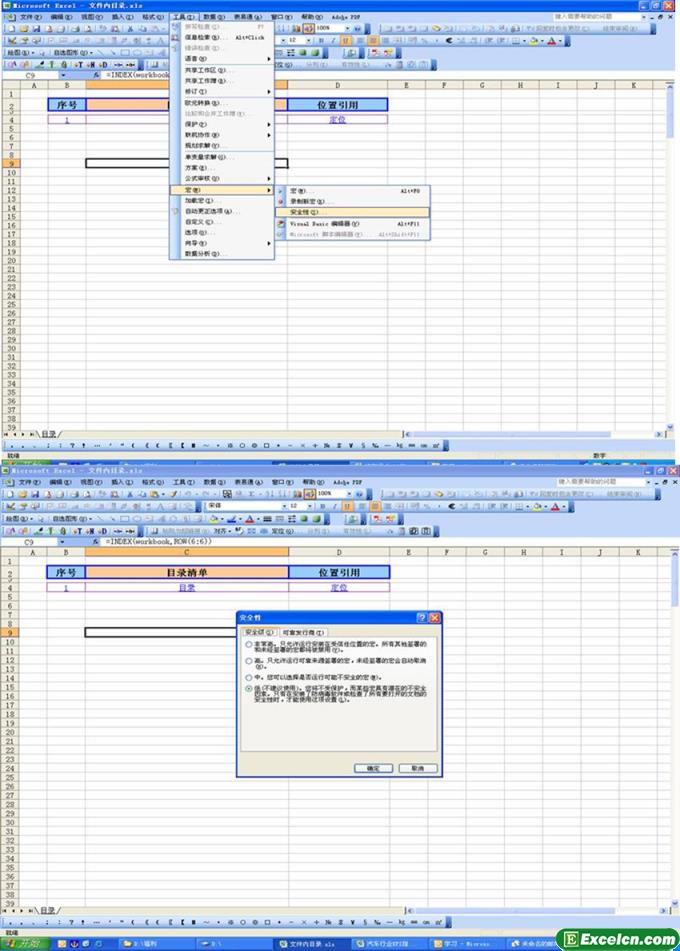
圖1
2、打開(kāi)附件中的工具表格,如安全性設(shè)置為中的話,會(huì)提示如下圖,請(qǐng)選擇是。
將附件中的目錄整張移動(dòng)到所需建立目錄的工作表中,如下圖所示,將附件工具表中目錄這張表移動(dòng)到所需國(guó)內(nèi)10月的表格中的最前面。
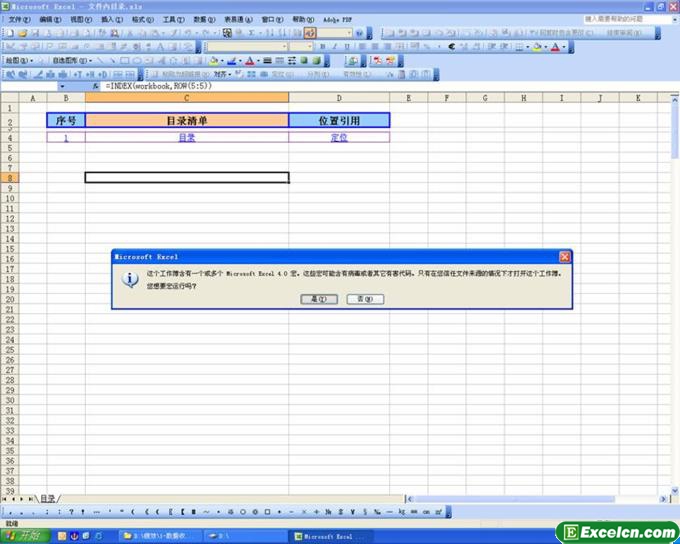
圖2
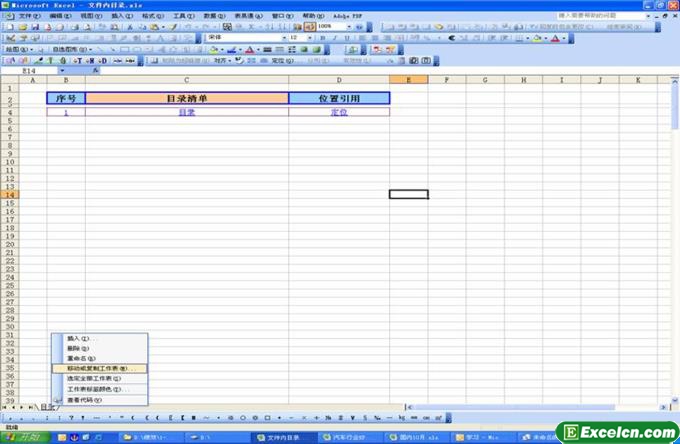
圖3
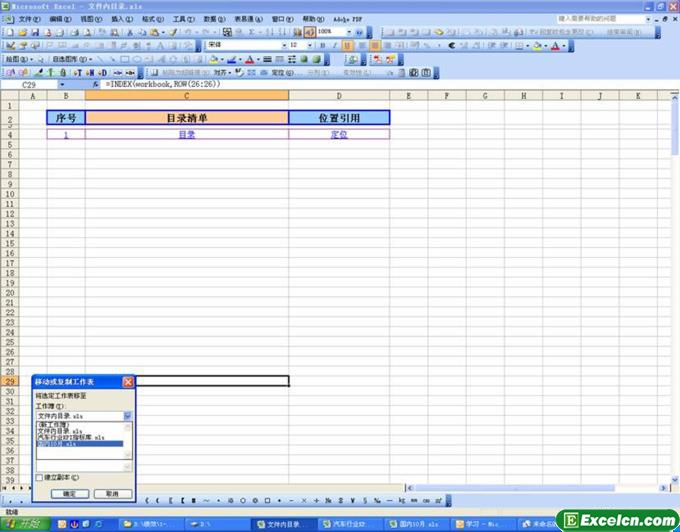
圖4
3、如下圖所示,目錄移動(dòng)到相應(yīng)excel工作表后就會(huì)將該工作中所有的sheet以列表的形式顯示出來(lái),然后點(diǎn)擊后面的定位即可自動(dòng)鏈接到相應(yīng)的表格。

圖5
我們通過(guò)excel里面自有的excel工作表目錄工具創(chuàng)建了一個(gè)很好很實(shí)用的目錄,很多朋友可能會(huì)問(wèn)目錄在哪里呢,其實(shí)目錄就是excel的功能這個(gè)工具并不存在的。
以上就是excel工作表目錄工具 excel 生成工作表目錄全部?jī)?nèi)容了,希望大家看完有所啟發(fā),對(duì)自己的工作生活有所幫助,想要了解更多跟excel工作表目錄工具 excel 生成工作表目錄請(qǐng)關(guān)注我們文章?tīng)I(yíng)銷(xiāo)官網(wǎng)!
推薦閱讀
excel2003工作表目錄 excel 生成工作表目錄 | 文軍營(yíng)銷(xiāo)由于宏表函數(shù)GET.WORKBOOK(1)是通過(guò)宏功能起作用的,所以插入了工作表目錄的文檔最后都必須以Excel啟用宏的工作簿(*.xlsm)格式另存,這樣下次打開(kāi)時(shí)才能正常顯示工作表目錄。此外,打開(kāi)工作簿時(shí),Excel 2007默認(rèn)會(huì)禁用宏,得單擊警告欄中的選項(xiàng)按鈕,選中啟用此內(nèi)容單選項(xiàng),確定后才能顯示工作表目錄。 Excel 2003 則以xls...excel2010工作表目錄的創(chuàng)建 excel創(chuàng)建工作表目錄 | 文軍營(yíng)銷(xiāo)1、我們打開(kāi)一個(gè)新的工作簿,然后選擇插入導(dǎo)航標(biāo)簽,在插入中選擇超鏈接按鈕,這時(shí)會(huì)彈出一個(gè)插入超鏈接窗口,我們?cè)诓迦氤溄哟翱谥羞x擇本文檔中的位置,在右側(cè)我們選中工作表名稱即可,最后點(diǎn)確定。 圖1 2、我們按照步驟一的方法,一次類推,為其他的excel工作表建立超鏈接即可。 圖2 excel2010工作表目錄的創(chuàng)建方法其實(shí)...excel工作表太多怎么辦? excel工作表標(biāo)簽太多 | 文軍營(yíng)銷(xiāo)1、如圖,這個(gè)工作簿里的工作表太多,如何快速查找某一工作表呢? 2、你可以通過(guò)工作表標(biāo)簽左側(cè)的滾動(dòng)按鈕箭頭來(lái)進(jìn)行調(diào)整,但對(duì)于excel工作表多的文件來(lái)說(shuō),還是不太方便。 3、其實(shí)右擊滾動(dòng)按鈕位置,你會(huì)發(fā)現(xiàn)有一個(gè)彈出菜單,怎么樣,是不是工作表的名稱都清楚羅列出來(lái)了。 4、如果你這個(gè)文件的工作表還不能全部顯示出來(lái)...excel工作表目錄 excel工作表目錄順序 | 文軍營(yíng)銷(xiāo)我們可以通過(guò)插入菜單中的超鏈接功能來(lái)為每一個(gè)excel工作表做一個(gè)超鏈接來(lái)代替目錄功能。 圖1 圖2 根據(jù)上面的excel教程圖片我們學(xué)會(huì)了excel工作表目錄的創(chuàng)建方法,在這里我還是建議大家不要在一個(gè)excel工作簿中創(chuàng)建太多的工作表,因?yàn)樵蕉嗟墓ぷ鞅砦募酱?這樣運(yùn)行速度就會(huì)越卡。創(chuàng)建Excel數(shù)據(jù)列表 excel調(diào)用數(shù)據(jù)庫(kù) | 文軍營(yíng)銷(xiāo)步驟4 在工作表中選擇創(chuàng)建列表的單元格區(qū)域,然后單擊返回按鈕,如圖5所示。 圖5 步驟5 單擊表包含標(biāo)題復(fù)選框,打上√標(biāo)記,然后單擊確定按鈕,如圖6、圖7所示。 圖6 圖7 當(dāng)我們創(chuàng)建Excel數(shù)據(jù)列表時(shí),如果先選擇數(shù)據(jù)表格范圍內(nèi)的任意一個(gè)單元格,在打開(kāi)套用表格式對(duì)話框中會(huì)自動(dòng)選中表包含標(biāo)題復(fù)選框;反之,單擊選擇數(shù)...自定義excel2007的常見(jiàn)選項(xiàng) excel自定義選項(xiàng)卡 | 文軍營(yíng)銷(xiāo)打開(kāi)EXCEL時(shí),系統(tǒng)會(huì)新建一個(gè)包含3個(gè)空白工作表的空白工作簿,每當(dāng)工作表不夠用的時(shí)候就要增加新表,可是這樣很麻煩,如果能打開(kāi)就包含我們想要的工作表數(shù)的話就好了,我們可以選擇在打開(kāi)時(shí)包含1到255個(gè)工作表。打開(kāi)EXCEL選項(xiàng)對(duì)話框的常規(guī)選項(xiàng)卡,把包含的工作表數(shù)改為我們所希望的數(shù)值就可以了。如圖1所示。