

 400-685-0732(7x24小時)
 關注文軍
關注文軍


驗證碼
獲取驗證碼
在excel2010中利用WEB查詢功能 excel查詢功能,這個問題是我們很多人都很困惑的一個問題,excel查詢功能是我們非常常用的一個東西,也是我們工作和學習中必不可少的一個數據公式,那么具體我們要怎么做呢?下面就來看看這篇在excel2010中利用WEB查詢功能 excel查詢功能的文章吧!
很多朋友可能都使用過excel的WEB查詢功能了,通常在一個單位有些員工需要將網上大量的資料匯總到excel中,然后弄成表格的形式提供給同事,但是如果說從網上直接復制下來可能會造成電腦的假死和停頓一會,但是在excel2010中利用WEB查詢功能可以很方便的進行WEB數據的查看。
例子說明:我想通過WEB查詢一下某網站在ALEXA網站的排名,以前我會去ALEXA網站把其排名內容復制下來再粘貼到EXCEL2010中,而使用EXCEL2010的WEB查詢功能之后就可以非常方便地在EXCEL2010中查看當天的ALEXA網站排名的信息了。
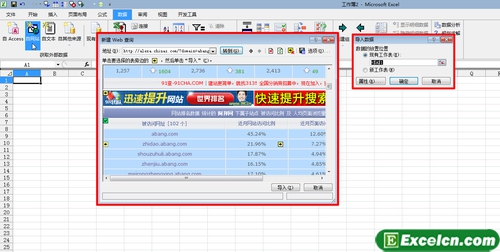
圖1
1、首先我們先新建一個EXCEL2010工作表,單擊數據標簽下獲取外部數據中的自網站項,在新建WEB查詢對話框中,我直接把需要的網址輸入到地址欄中,點擊轉到按鈕,就會看到在對話框中打開了這個頁面;
2、然后我看到N多黃色的小箭頭,我單擊需要的網站排名的黃色小箭頭,這個箭頭變成綠勾,意味著我在EXCEL2010中已將這個排名框選定了,在對話框下面我單擊導入按鈕;
3、在接下來的對話框中輸入我要把這個網頁內容保存在哪個工作表中,默認就是從當前工作表的A1單元格開始,確定之后EXCEL2010會開始導入數據,片刻后該網頁內容就導入我的EXCEL2010工作表中了。
如果我們想每天都打開excel就可以自動導入WEB數據的話,我們只需要在剛才新建的WEB查詢對話框的右上角點擊保存按鈕即可把WEB查詢保存下來,以后我們只要打開這個查詢就可以查看最新的WEB數據了。
以上就是在excel2010中利用WEB查詢功能 excel查詢功能全部內容了,希望大家看完有所啟發,對自己的工作生活有所幫助,想要了解更多跟在excel2010中利用WEB查詢功能 excel查詢功能請關注我們文章營銷官網!
推薦閱讀
excel2010的篩選功能 excel2010篩選功能 | 文軍營銷1、EXCEL2010的篩選可以按顏色篩選,這也是一個最亮的特點。尤其是像我這樣的人,在EXCEL2010的單元格經常用顏色標注相近內容的單元格。這樣在EXCEL2010中直接篩選顏色就可以在把同類型的內容篩選出來。 圖1 2、在EXCEL2010中選擇數據列,在開始選項卡中選擇條件格式,再選擇突出顯示單元格規則的重復值,然后我會選擇一...excel表格內換行 excel表格內快速換行 | 文軍營銷用excel2010打開圖表后,按”alt+f11″或者點擊菜單“開發工具”-“visualbasic”。使用visualbasic編輯器是需要安裝vba的 打開vb編輯器的立即窗口:”視圖“-”立即窗口“,或者使用快捷鍵”ctrl+g” 調用圖表api導出圖片。如果圖表是插入到工作表中的,則在立即窗口中輸入activesheet.chartobjects(1).chart.export”c:\...ppt怎么做流程圖 ppt做流程圖的方法是什么 | 文軍營銷6.在彈出的文字編輯框中輸入,自己需要編輯的文字,例如,我們輸入第一步到第三步,并添加內容。 7.如果圖形文本框不夠,可以單擊圖形文本框,在SmartArt工具中,單擊設計選項卡,在設計選項卡功能區,創建圖形組,單擊添加形狀。 8.添加后的圖形文本框。 9.新加的圖形文本框沒有項目符號,這時我們可以,在設計選項卡功能...Excel 2010中創建圖表 excel2010創建圖表 | 文軍營銷Deprecated: preg_replace(): The /e modifier is deprecated, use preg_replace_callback instead in /data/web/www.imwwdrr.cn/wp-content/themes/busiprof/functions.php on line 409 Excel 2010中創建圖表 excel2010創建圖表,前