

 400-685-0732(7x24小時)
 關注文軍
關注文軍


驗證碼
獲取驗證碼
多個excel工作表進行合并計算 excel合并工作表,最近到了季度匯報的時候,掌握一手excel技能在此刻顯得多么重要,為了是你的excel看起來更高大上,今天教大家設置excel合并工作表,今天我們的干貨專業全稱為“多個excel工作表進行合并計算 excel合并工作表”能不能以絢爛的技能征服領導,就在這一波了~
按位置合并計算,要求所有源區域中的數據被相同地排列,即要進行合并計算的工作表中每條記錄名稱和字段名稱都在相同的位置。今天我們就來學習下多個excel工作表進行合并計算的方法。
1、我們打開一個需要做求和的工作表以后,切換到總和工作表,單擊A1單元格,切換到數據選項卡,在數據工具組中單擊合并計算按鈕,如圖1所示。
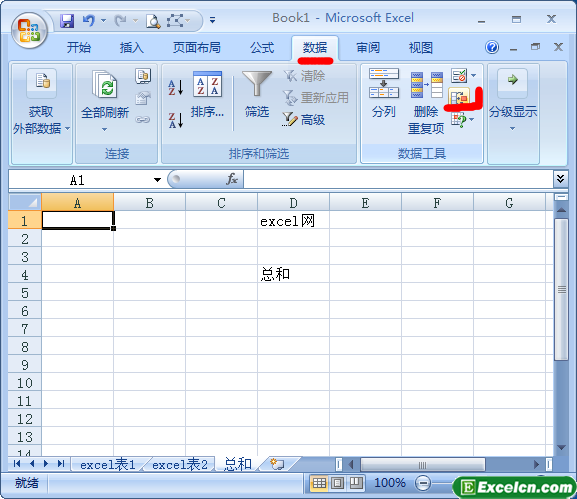
圖1
2、彈出合并計算對話框,在函數下拉列表框中選擇函數,單擊引用位置文本框右側的折疊按鈕,如圖2所示。

圖2
3、切換到excel表1工作表,選擇需要計算的單元格,之后單擊合并計算-引用位置對話框中的折疊按鈕,如圖3所示。
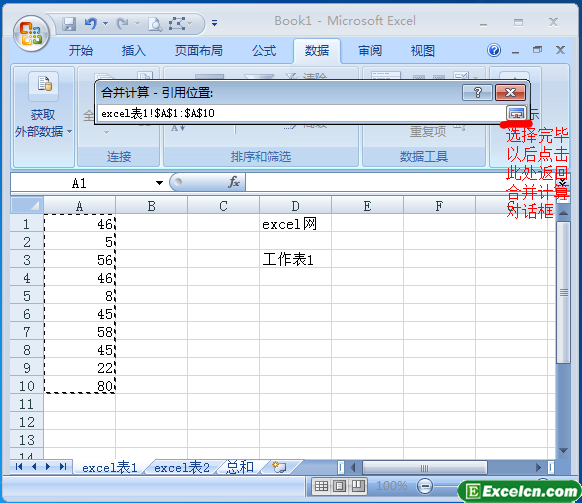
圖3
4、返回合并計算對話框,單擊添加按鈕,之后單擊引用位置文本框右側的折疊按鈕,如圖4所示。

圖4
5、切換到excel表2工作表,選擇需要計算的單元格區域,然后單擊合并計算-引用位置對話框中的折疊按鈕,如圖5所示。

圖5
6、返回合并計算對話框,單擊添加按鈕,最后點擊確定按鈕,如圖6所示。
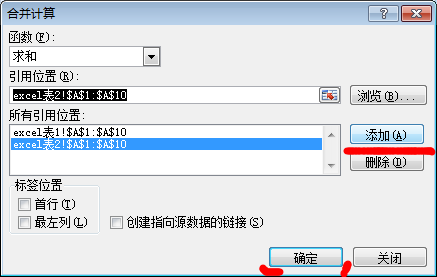
圖6
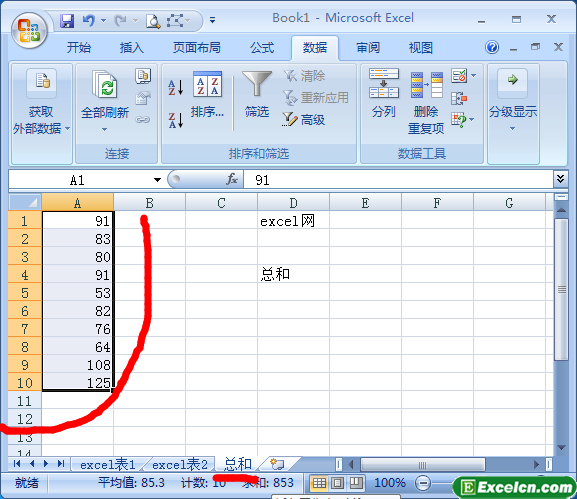
圖7
經過多個excel工作表進行合并計算的操作以后,此時我們就可以看到圖7中顯示的合并計算的結果了,我們平常在工作中經常會用到這些簡單的合并計算功能,上面只是通過一個簡單的實例來給大家講如何在多個excel工作表進行合并計算的操作方法。
以上就是多個excel工作表進行合并計算 excel合并工作表全部內容了,希望大家看完有所啟發,對自己的工作生活有所幫助,想要了解更多跟多個excel工作表進行合并計算 excel合并工作表請關注我們文章營銷官網!
推薦閱讀
Excel數據透視表對多個工作表進行快速匯總 | 文軍營銷假如每個Excel工作表行數、列數都不同。而且各個項目的行順序和列順序也不盡相同,就不能使用Excel合并計算工具了。 在要匯總的每個Excel工作表數據區域只有一列文本,從第2列開始是要匯總的數字的情況下,可以使用多重合并計算數據區域類型的Excel數據透視表對多個工作表進行快速匯總。 但是,Excel 2007功能區中沒有多...同時選中所有的已經命名的excel工作表區域 | 文軍營銷快速匯總Excel工作表 excel匯總多個工作表 | 文軍營銷1、插入一個新工作表,將其重命名為匯總表,然后把任何一個分表的標題復制到該工作表中,即設計匯總表的結構,如圖2所示。 圖2 2、選擇匯總表中存放匯總數據的單元格區域,如圖3所示。 圖3 3、單擊數據選項卡,在數據工具功能組中單擊合并計算按鈕,如圖4所示。Excel中的公式運算符 excel公式中的運算符 | 文軍營銷使用引用運算符可以將單元格區域合并計算。引用運算符及其含義如表4所示。表4例如:A1=B1+C1+D1+E1+F1,如果使用引用運算符,就可以把這一運算公式寫為:A1=SUM(B1:F1)。以上就是Excel中的公式運算符,通過這些運算符,我們可以簡單快捷的運算出來我們想要的數據,使我們的工作更簡單,效率更高。以上就是Excel中的...插入excel工作表 excel合并工作表 | 文軍營銷1、選擇插入一工作表命令。 2、在excel工作表標簽上右擊,在彈出的快捷菜單中選擇插入命令,在彈出的插入對話框中選擇插入的類型,單擊確定按鈕。該方法可插入基于模板創建的工作表。 圖1 新插入的excel工作表將位于當前所選工作表之前,插入后該新工作表即成為當前工作表。和插入行列類似,先選定多個工作表標簽,然后再...Excel2010按位置合并計算 Excel2010合并 | 文軍營銷Excel中合并計算是指用來匯總一個或多個源區域中數據的方法。Excel的合并計算不僅可以進行求和匯總,還可以進行求平均值、計數統計和求標準差等運算,我們可以用它可以將各單獨工作表中的數據合并計算到一個主工作表中。單獨Excel工作表可以與主工作表在同一個工作簿中,也可位于其他工作簿中。Excel2007中按位置合并計算數據 Excel數據合并 | 文軍營銷步驟1 插入一張空白工作表,將工作表標簽更名為一季度,并編輯如圖4所示的工作表內容。 圖4 步驟2 在所編輯的工作表中選擇D3:E13單元格區域,然后單擊數據功能選項,再單擊數據工具功能組中的合并計算工具按鈕,如圖5所示。 圖5 步驟3 單擊函數列表框,在下拉列表中單擊選擇函數名稱,然后單擊引用位置文本框,在1月工作...